Photogrammetrie mit Metashape und SketchUp
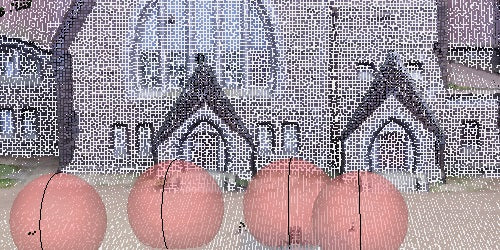
SketchUp verfügt seit einiger Zeit über Scan Essentials, ein Erweiterungs-Tool, mit dem Punktwolken direkt in SketchUp importiert und genutzt werden können. Diese Erweiterung (in SketchUp Studio oder speziellen SketchUp Pro Scan/Pro Advanced Workflows enthalten) erlaubt es, Laserscans oder photogrammetrisch erzeugte Punktwolken innerhalb der gewohnten SketchUp-Umgebung zu visualisieren und als Grundlage für das Modellieren zu nutzen. Damit lassen sich “as-built” Bedingungen – also der Aufmaß-Zustand eines Projekts – genau erfassen und in 3D nachbilden. Die Punktwolke dient sowohl als visueller Kontext für vorhandene Modelle als auch als präzise Referenz, an der man mit den nativen SketchUp-Werkzeugen messen und konstruieren kann.
Scan Essentials ist insbesondere für Architekten, Planer und Bauprofis entwickelt, die mit Bestandsdaten arbeiten. Typische Anwender sind Architekten, Städteplaner oder Bauunternehmer, die von der einfachen und genauen Nutzung von Scan-Daten profitieren. Punktwolken werden im Bauwesen und Design immer häufiger, sei es durch aerale Drohnenaufnahmen, stationäre Laserscanner oder sogar durch moderne mobile Geräte (Smartphones mit 3D-Scan-Funktion). Mit Scan Essentials kann man diese hochauflösenden 3D-Punktwolken nahtlos in SketchUp einbringen und als Grundlage für den eigenen Entwurf verwenden. Auf diese Weise entfällt mühsames manuelles Nachmodellieren komplexer Bestandsdetails – stattdessen importiert man die Punktwolke und zeichnet direkt darauf weiter. Das erhöht die Workflow-Effizienz erheblich und schafft eine bessere Integration vom Aufmaß über den Entwurf bis zur Ausführung, was besonders bei komplexen Projekten vorteilhaft ist.
Technisch unterstützt Scan Essentials eine Vielzahl gängiger Punktwolken-Formate – z.B. E57, LAS/LAZ, PLY oder Trimble’s eigenes RWP-Format. Diese können aus unterschiedlichen Quellen stammen: terrestrische Laserscanner, mobile Mapping-Systeme, Lidar-Sensoren oder Drohnen-Photogrammetrie. Wichtig ist, dass auch Ergebnisse aus Photogrammetrie-Software wie Metashape unterstützt werden. So betont Trimble, dass Scan Essentials sogar mit Punktdaten aus Drohnen-Fotogrammetrie und iPhone-Scans funktioniert.
Mit anderen Worten: Nicht jeder Anwender braucht einen teuren Laserscanner – auch mit einer guten Kamera und Photogrammetrie-Software kann man verwertbare 3D-Punktwolken erzeugen, die dann in SketchUp weiterverarbeitet werden können. Scan Essentials macht diesen Scan-to-BIM-Prozess einem breiten Nutzerkreis zugänglich.
Metashape: Photogrammetrie als Alternative zu LiDAR
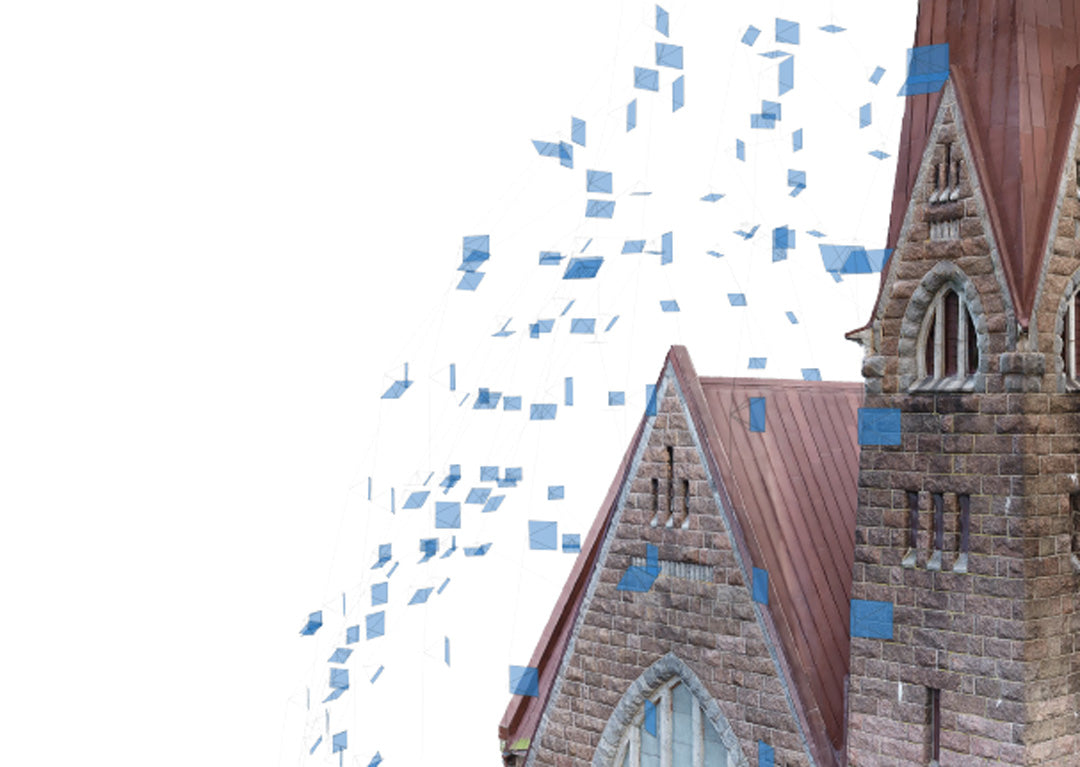
Agisoft Metashape (ehemals Photoscan) ist eine Photogrammetrie-Software, die aus gewöhnlichen Fotos detaillierte 3D-Modelle errechnet. Im Gegensatz zu LiDAR-Scannern, die aktive Lasertechnologie erfordern, benötigt Photogrammetrie nur eine normale Kamera oder einfache Drohne – und natürlich ausreichend überlappende Bilder des Objekts oder Geländes. Metashape generiert daraus eine dichte Punktwolke in Farbe, ein 3D-Mesh, sowie hochauflösende Texturen. Mit der Professional Edition können sogar Georeferenzen aus GPS/Referenzpunkten integriert werden, sodass das Ergebnis maßstäblich und lagegerecht ist.
Der große Vorteil: Ohne spezialisiertes Hardware-Equipment kann man mit relativ geringem Aufwand beeindruckende Ergebnisse erzielen – z.B. ein exakt vermessenes Geländeprofil oder ein Gebäudemodell in 3D.
Für Anwender von SketchUp eröffnet Photogrammetrie eine interessante Möglichkeit
Statt sich auf teure Laserscans zu verlassen, kann ein Architekt oder Landschaftsplaner das Gelände mit einer Drohne abfliegen oder Gebäude mit einer Kamera fotografieren, um den Ist-Zustand digital zu erfassen. Metashape verarbeitet diese Fotos und liefert entweder eine Punktwolke (ähnlich einem Laserscan) oder ein fertiges 3D-Oberflächenmodell. Diese Ergebnisse können dann in SketchUp genutzt werden. Beispielsweise lässt sich eine farbige Punktewolke exportieren (etwa in LAS/LAZ, PLY oder E57 Format) und mit Scan Essentials in SketchUp importieren. Alternativ kann man ein texturiertes 3D-Modell (z.B. im OBJ- oder FBX-Format) exportieren, um es als Referenz oder Kontext in SketchUp zu laden. Metashape Standard bietet schon die nötigen Funktionen: hochauflösende Punktwolken, triangulierte Netze und fotorealistische Texturen (allerdings nicht bei Drohnenaufnahmen!). Mit der Pro-Version kann man Drohnenaufnahmen nutzen und das Resultat wird zudem georeferenziert und maßstäblich korrekt, was die Ausrichtung in SketchUp (z.B. an realen Koordinaten) erleichtert.
Der Hauptnutzen von Metashape in diesem Kontext ist die niedrigere Einstiegshürde im Vergleich zu LiDAR. Viele Anwender, die kein LiDAR-Gerät besitzen, können dennoch präzise Bestandsdaten erheben – sei es ein denkmalgeschütztes Bauwerk, ein komplexes Innenraumsetting oder ein großflächiges Gelände. Photogrammetrie liefert automatisch farbige Ergebnisse, was für die Visualisierung hilfreich ist, und erzielt bei guter Bildqualität erstaunliche Detailtreue. Zwar kann LiDAR in gewissen Situationen (z.B. bei absoluter Präzision oder in dunklen Innenräumen) überlegen sein, doch Metashape & Co. bieten für viele Anwendungsfälle eine praktikable, kostengünstige Alternative. Insbesondere im Zusammenspiel mit SketchUp – das von vielen Architekten und Planern ohnehin genutzt wird – entsteht ein sehr attraktiver Workflow: Aus realen Fotos wird ein digitales 3D-Abbild, das direkt im Entwurfsprozess weiterverwendet werden kann.
Beispiel-Workflow: Von der Aufnahme zum SketchUp-Modell
Wie könnte nun ein konkreter Workflow aussehen, der Metashape und SketchUp kombiniert? Im Folgenden ein Beispiel, wie man von der Gelände-Aufnahme per Drohne/Kamera bis zum verwendbaren Modell in SketchUp gelangt:
Datenerfassung vor Ort
Zunächst wird die Örtlichkeit fotografisch erfasst – z.B. mittels Drohne für ein Landschaftsareal oder mit einer DSLR-Kamera (bzw. sogar einem modernen Smartphone für kleinere Objekte). Wichtig sind dabei genügend Überlappungen und diverse Blickwinkel, um eine vollständige Photogrammetrie-Aufnahme des Geländes/Gebäudes zu gewährleisten.
Photogrammetrie-Auswertung in Metashape
Die Bilder werden in Metashape verarbeitet. Das Programm erzeugt eine dichte Punktwolke des Motivs sowie ein 3D-Dreiecksnetz. Für unser Beispiel eines Landschaftsareals exportieren wir die berechnete Punktwolke – idealerweise georeferenziert – in einem gängigen Format (etwa LAS oder E57), das SketchUp lesen kann. (Alternativ könnte man auch das 3D-Mesh als OBJ/FBX exportieren – Vor- und Nachteile dieser Option erläutern wir weiter unten.)
Import in SketchUp mit Scan Essentials
In SketchUp Studio (oder SketchUp Pro Scan bzw. Pro Advanced Workflows) starten wir die Scan Essentials Erweiterung und importieren die Punktwolke über das entsprechende Werkzeug. Die Software unterstützt hier direkt den Import über eine eigene Toolbar, sodass die Punktdaten unkompliziert ins Modell geholt werden können. Anschließend erscheint die Punktwolke in der SketchUp-Ansicht und kann zunächst räumlich eingeordnet werden (Lage und Maßstab sollten bei georeferenzierten Daten bereits stimmen; andernfalls kann man die Punktwolke mit Move/Rotate-Werkzeugen ausrichten).
Terrainaufbereitung mit Ground Mesh
Speziell für Landschafts- oder Geländescans bietet Scan Essentials die Ground Mesh-Funktion. Diese ermöglicht es, die importierte Terrain-Punktwolke automatisch in ein durchgehendes Geländemodell (Mesh) umzuwandeln. Das Tool filtert dabei die Bodenpunkte heraus und erstellt ein Quad-basiertes Netz mit wählbarer Auflösung. So erhält man in SketchUp ein echtes Geländemodell, auf dem man weiterzeichnen kann – z.B. für Gebäudeplatzierungen oder Geländeanalysen. (Die Punktwolke bleibt parallel bestehen und kann für weitere Referenzzwecke ein- oder ausgeblendet werden.)
Modellierung von Objekten im Bestand
Nun kommt die eigentliche Entwurfsarbeit. Mit der referenzierten Realität im Hintergrund lässt sich direkt auf der Punktwolke konstruieren. SketchUp erlaubt es dank Scan Essentials, beim Zeichnen auf die Punktwolke zu snappen – man kann also Punkte fangen und so z.B. Wandflächen präzise an vorhandene Strukturen anpassen. In unserem Beispiel könnten wir ein Gebäude oder eine Landschaftsgestaltung entwerfen, das sich passgenau in das gescannte Gelände einfügt. Auch Bestandsgebäude lassen sich anhand der Punktwolke relativ exakt nachmodellieren. Die Punktwolke dient dabei als 3D-Leitfaden: etwa um Dachhöhen abzunehmen, Geländeprofilen zu folgen oder Fassadendetails zu verorten. Dieses direkt auf der Punktwolke modellieren beschleunigt den Prozess und erhöht die Genauigkeit deutlich – man spart laut Anwenderberichten Stunden bis Tage an Nacharbeit, da man nicht mehr zwischen verschiedenen Software-Plattformen hin- und herwechseln oder manuell Maße übertragen muss.
Optional: Rückführung für Texturierung
Je nach Zielsetzung kann man einen Schritt weiter gehen und die neu modellierten SketchUp-Objekte mit der Photogrammetrie-Realität verschmelzen. Ein fortgeschrittener Workflow ist zum Beispiel, das in SketchUp erstellte Modell (z.B. das Gelände mit den neu gebauten Strukturen) wieder nach Metashape zu exportieren, um dort die originalen Fotos als Texturen auf das kombinierte Modell zu projizieren. Dadurch erhält man ein fotorealistisches 3D-Modell, in dem sowohl das ursprüngliche Gelände als auch die neu entworfenen Elemente nahtlos mit realen Texturen versehen sind. Dieses Modell kann man anschließend wiederum in SketchUp importieren oder in Visualisierungsprogrammen wie V-Ray/Enscape verwenden, um beeindruckende Präsentationen zu erstellen. (Dieser Schritt ist besonders für Präsentationen oder CGI-Visualisierungen interessant – für die rein technische Planung genügt oft das Arbeiten mit der Punktwolke und einfachen Materialien in SketchUp.)
Dieses Beispiel zeigt, dass die Kombination Metashape + SketchUp durchaus praxistauglich ist.
- Zunächst die georeferenzierte Metashape-Punktwolke in Trimble Scan Essentials nutzen
- ein Geländemesh erzeugen
- und fehlende Gebäude in SketchUp modellieren
- dann alles zusammen zurück nach Metashape spielen, um die Originaltexturen auf das Gesamtmodell zu legen.
Selbst ein gemischter Ansatz ist möglich, bei dem LiDAR-Daten und Photogrammetrie kombiniert werden – z.B. Gelände per Laserscan/Punktwolke, Gebäude per SketchUp-Modell, organische Details per Photogrammetrie – und am Ende alles zusammengeführt wird. Je nach Projektanforderung kann man den Workflow also flexibel gestalten.
Für wen lohnt sich dieser kombinierte Einsatz von Metashape und SketchUp?
Architektur & Bauplanung:
Architekten und Bauingenieure profitieren, wenn sie Bestandsbauten oder Grundstücke schnell in 3D erfassen können. Beispielsweise bei Umbau- oder Anbauprojekten kann man das vorhandene Gebäude per Drohne/Kamera scannen und dann in SketchUp präzise weiterplanen. Statt manuell Aufmaße zu zeichnen, modelliert man direkt auf der Punktwolke des Bestands und stellt sicher, dass neues Design genau passt. Das spart Zeit und reduziert Fehler. Zudem kann das 3D-Bestandmodell dem Auftraggeber als visuelle Untermauerung präsentiert werden. Auch im Bauablauf (Construction/BIM) lassen sich Scans zur Überprüfung des Baufortschritts gegen das Modell einsetzen – Scan Essentials hat hierfür sogar ein Inspektions-Tool, um Abweichungen zwischen Scan und Modell hervorzuheben.
Landschaftsarchitektur & Stadtplanung:
Gerade im Gelände ist Photogrammetrie via Drohne ideal, um etwa einen Landschaftsausschnitt oder städtischen Kontext digital zu erfassen. Landschaftsarchitekten wie Daniel Tal nutzen Drohnen-Punktwolken in SketchUp und berichten von erheblichen Effizienzgewinnen. Tal, als Experte für 3D-Visualisierung und Drohneneinsatz, kann so große Areale (z.B. für einen Park oder ein Museumsgelände) einlesen und in SketchUp gestalten. Die Möglichkeit, Geländemodelle aus Punktwolken zu generieren, ist für diese Branche besonders wertvoll – man erhält realitätsgenaue Höhenmodelle, auf denen Wege, Gebäude und Bepflanzungen geplant werden können. Auch Stadtplaner könnten Innenstadtbereiche via Befliegung erfassen und dann städtebauliche Entwürfe im Kontext der echten Umgebung entwerfen.
Vermessung & GIS-affine Bereiche:
Klassische Vermesser arbeiten zwar oft mit Spezial-Software, aber für kleinere Büros oder ergänzende Aufgaben kann der Weg über Metashape und SketchUp interessant sein. Ein Geometer könnte z.B. mit Photogrammetrie ein Gelände aufnehmen und dem Architekten eine Punktwolke liefern, die dieser direkt in SketchUp verwendet, anstatt nur 2D-Karten oder Höhenlinien. Durch die Georeferenzierung in Metashape Pro ist gewährleistet, dass die Daten lage- und höhengetreu in SketchUp vorliegen. SketchUp mit Scan Essentials bietet zudem den Vorteil, dass man Schnitte und 2D-Pläne aus dem 3D-Scan ableiten kann (via LayOut-Integration) – so kann die Punktwolke sogar für zweidimensionale Pläne bemaßt und genutzt werden.
Innenarchitektur & Denkmalpflege:
Auch im Innenraum oder bei historischen Bauwerken lässt sich Photogrammetrie einsetzen – wenn auch mit mehr Aufwand bei der Aufnahme (viele Fotos, gutes Licht). Für Innenarchitekten könnte ein mit dem iPhone erstellter Raumscan (z.B. per LiDAR-Funktion des iPhone 12/13 Pro) als PLY-Punktwolke in SketchUp geladen werden, um darin Möbel und Ausbau zu planen. Denkmalpfleger könnten ein historisches Bauwerk per Metashape dokumentieren und in SketchUp nutzen, um behutsame Ergänzungen oder Restaurationsmaßnahmen im Kontext des Originals zu entwerfen. Die farbigen Punktwolken helfen dabei, die Form- und Farbgebung des Bestehenden genau zu erfassen. Oft werden hier zwar Speziallösungen verwendet, aber SketchUp bietet einen zugänglichen Weg, die Ergebnisse für Entwurfsskizzen und Präsentationen aufzubereiten.
Überall dort, wo reale bestehende Umgebung in den digitalen Planungsprozess integriert werden soll, ist die Kombination aus Photogrammetrie (Metashape) und SketchUp (Scan Essentials) eine lohnende Option. Sie richtet sich vor allem an AEC-Branchen (Architecture, Engineering, Construction), also Planer, Ausführende und Vermesser, die mit Bestandsdaten arbeiten. Dank Photogrammetrie erreichen auch kleinere Büros oder Bildungseinrichtungen dies mit überschaubaren Mitteln, da eine einfache Drohne oder Kamera ausreicht, um 3D-Daten zu gewinnen – diese können dann mit SketchUp weiterverwendet werden. Trimble selbst wirbt damit, dass der durchgängige Einsatz in SketchUp enorme Vorteile bringt: Man bleibt in einer Softwareumgebung, was die Konsistenz erhöht und Präsentationen vor Kunden erleichtert. So kann ein Architekt etwa live im SketchUp-Modell dem Bauherrn zeigen, wie der geplante Anbau in der echten Umgebung aussehen wird, indem er zwischen Punktwolke (Ist-Zustand) und geplantem 3D-Modell hin- und herschaltet. Solche Workflows waren früher nur mit erheblichem Datenexport und Wechsel der Programme möglich – heute geht es „single source“ direkt in SketchUp.
Punktwolke vs. fertiges 3D-Modell: Was ist sinnvoller?
Soll man aus Metashape lieber die Punktwolke oder ein fertiges 3D-Modell (Mesh) in SketchUp importieren? Beide Ansätze haben Vor- und Nachteile, je nach Anwendungsfall:
Import der Punktwolke
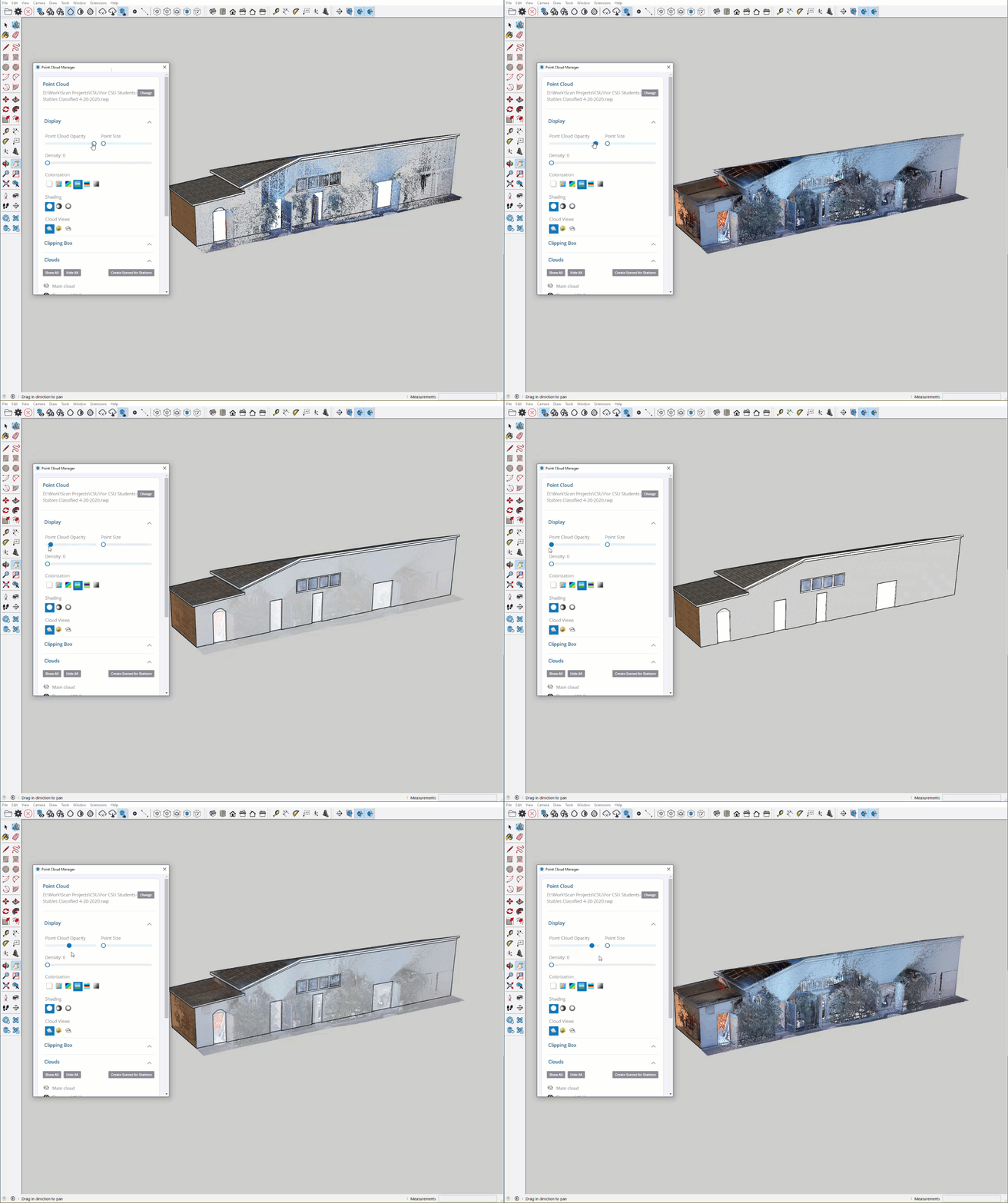
Wenn man über SketchUp Studio/Scan Essentials verfügt, ist der Import der reinen Punktwolke meist der empfohlene Weg. Die Punktwolke enthält alle erfassten Details und lässt sich in SketchUp performant handhaben, da Trimble’s Engine große Datenmengen optimiert darstellt. Zudem stehen alle speziellen Werkzeuge zur Verfügung: Man kann Punkte fangen (Snap) und darauf zeichnen, die Punktwolke teils transparent darstellen, Farben wechseln oder Bereiche via Clipping-Box ausblenden, um gezielt an Ausschnitten zu arbeiten. Die Punktwolke bleibt als exakte Referenz erhalten – so kann man am Ende das 3D-Modell mit dem Ist-Zustand vergleichen und prüfen, ob alles passt (Inspection Tool, Modell-vs-Scan-Abgleich). Für technische Konstruktion und Planerstellung ist die Punktwolke daher ideal, zumal sie maßhaltig und vollständig vorliegt.
Ein weiterer Vorteil: Die Dateiformate wie LAS/E57 aus Metashape können direkt importiert werden, ohne erst zu einem Oberflächenmodell umgerechnet zu werden.
Import eines 3D-Oberflächenmodells (OBJ/FBX)
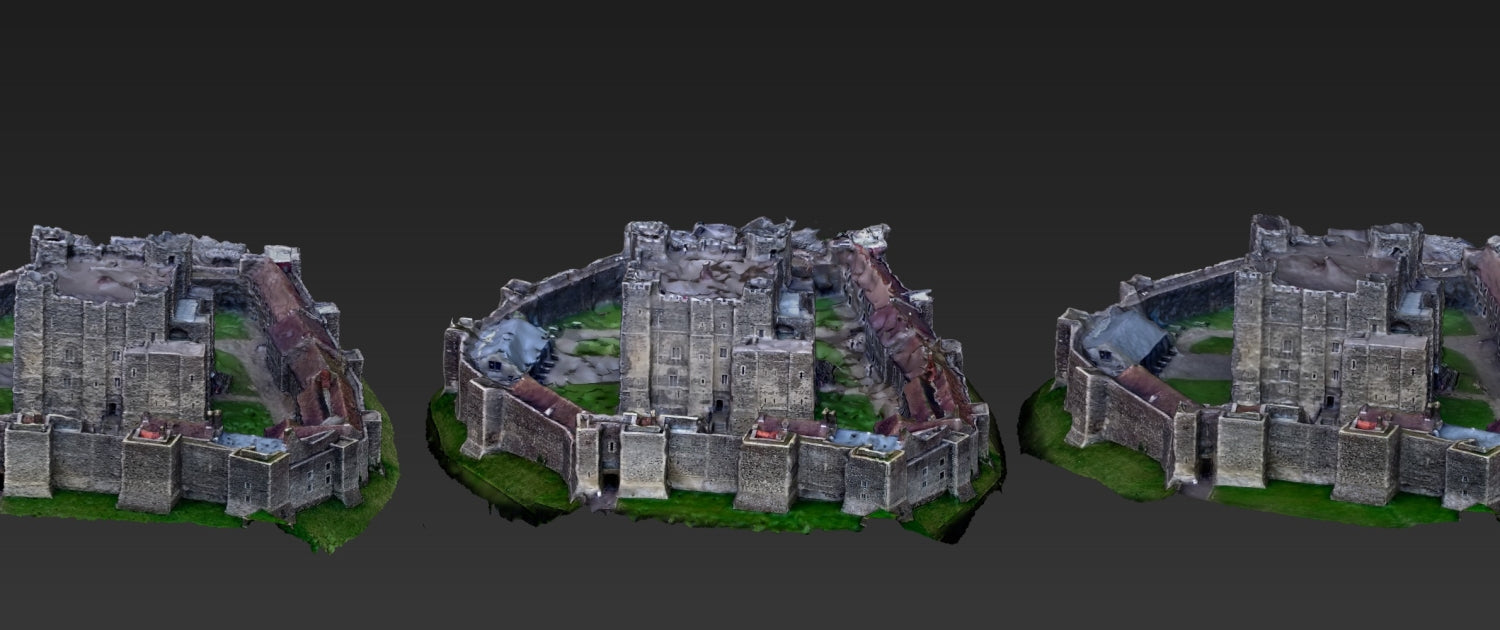
In manchen Fällen kann es sinnvoll sein, statt der Punktwolke ein bereits trianguliertes und texturiertes Mesh aus Metashape zu verwenden. Beispielsweise wenn es um visualisierungslastige Projekte geht – ein fertiges OBJ-Modell mit fotorealistischen Texturen vermittelt natürlich einen anschaulichen Eindruck der Umgebung, insbesondere bei Präsentationen oder Renderings. Mit Tools wie V-Ray oder Enscape könnten diese Texturen in SketchUp gleich für ansprechende Renderings genutzt werden.
Auch wenn man kein Scan Essentials zur Verfügung hat (z.B. nur SketchUp Pro), bleibt der Weg über den Import eines geometrischen Modells. Allerdings muss man hierbei beachten: SketchUp tut sich schwer mit extrem hochauflösenden Meshes. Ein detailliertes Metashape-Modell kann Millionen von Polygonen enthalten – das würde SketchUp überfordern. Daher müsste man das Mesh in Metashape oder einem anderen Tool decimieren, also die Auflösung reduzieren. Metashape bietet solche Funktionen (z.B. eine Vereinfachung des Modells und Herunterrechnen der Texturauflösung). Man erstellt dann ggf. zwei Versionen:
- ein leichtes Modell zur Positionierung
- und ein hochaufgelöstes fürs Finale
Selbst mit aktueller Hardware sollte man die Polygondichte moderat halten, um flüssig in SketchUp arbeiten zu können. Die neueren SketchUp-Versionen sind zwar effizienter mit vielen Faces und großen Texturen – vor allem bei guter GPU – doch gibt es Grenzen.
Ein Vorteil des Mesh-Imports ist natürlich die sofortige Oberflächendarstellung: Man sieht Geländeformen oder Fassaden direkt als Flächen, kann daran z.B. Volumenkörper ausrichten oder bestimmte Flächen einfacher abgreifen. Aber das Modell ist statisch; man kann nicht so flexibel Punkte fangen wie in der Punktwolke, sondern muss auf Kanten/Ecken des importierten Meshs zurückgreifen.
Fazit
Für die Weiterkonstruktion und Bestandsmodellierung ist die Punktwolke meist der bessere Ansatz – insbesondere wenn Scan Essentials verfügbar ist – da sie höchste Genauigkeit und eine interaktive Nutzung in SketchUp ermöglicht. Die Punktwolke lässt sich als unsichtbares Gerüst denken, an dem man sein SketchUp-Modell ausrichtet, und kann bei Bedarf ein- oder ausgeblendet werden.
Hingegen kann ein fertiges 3D-Modell sinnvoll sein, wenn es um Visualisierung oder Präsentation geht, oder wenn man keine Möglichkeit hat, Punktwolken zu importieren. Oft bietet sich sogar eine Kombination an: Man modelliert zunächst mit der Punktwolke als Referenz und ersetzt am Ende bestimmte Teile durch ein texturiertes Mesh, falls dies für die Darstellung gewünscht ist. Beispielsweise könnte man nur das Gelände als vereinfachtes Mesh mit Fototextur importieren (zur optischen Untermalung), während Gebäude als klassische SketchUp-Geometrie modelliert werden. Umgekehrt kann man – wie oben beschrieben – auch das gesamte SketchUp-Modell zurück in die Photogrammetrie führen, um es vollständig texturieren zu lassen.
Letztlich hängt die Entscheidung vom Ziel des Projekts ab:
- Geht es um präzises Weiterplanen auf Bestandsgrundlage, sind Punktwolken ideal.
- Geht es um anschauliche 3D-Umgebungen für Präsentationen, kann ein aufbereitetes 3D-Mesh (ggf. mit etwas reduzierter Detailtiefe) sinnvoll sein.
In vielen Fällen werden beide Ansätze kombiniert, um die Vorteile auszuschöpfen – dank der Flexibilität von Metashape und SketchUp ist die Welt zwischen Fotorealität und CAD-Modell fließend geworden. Wichtig ist, dass diese Tools zusammen eine Brücke von der Realität zum Entwurf schlagen. Man erhält schnell einen genauen digitalen Zwilling der Realität und kann darauf kreativ aufbauen.