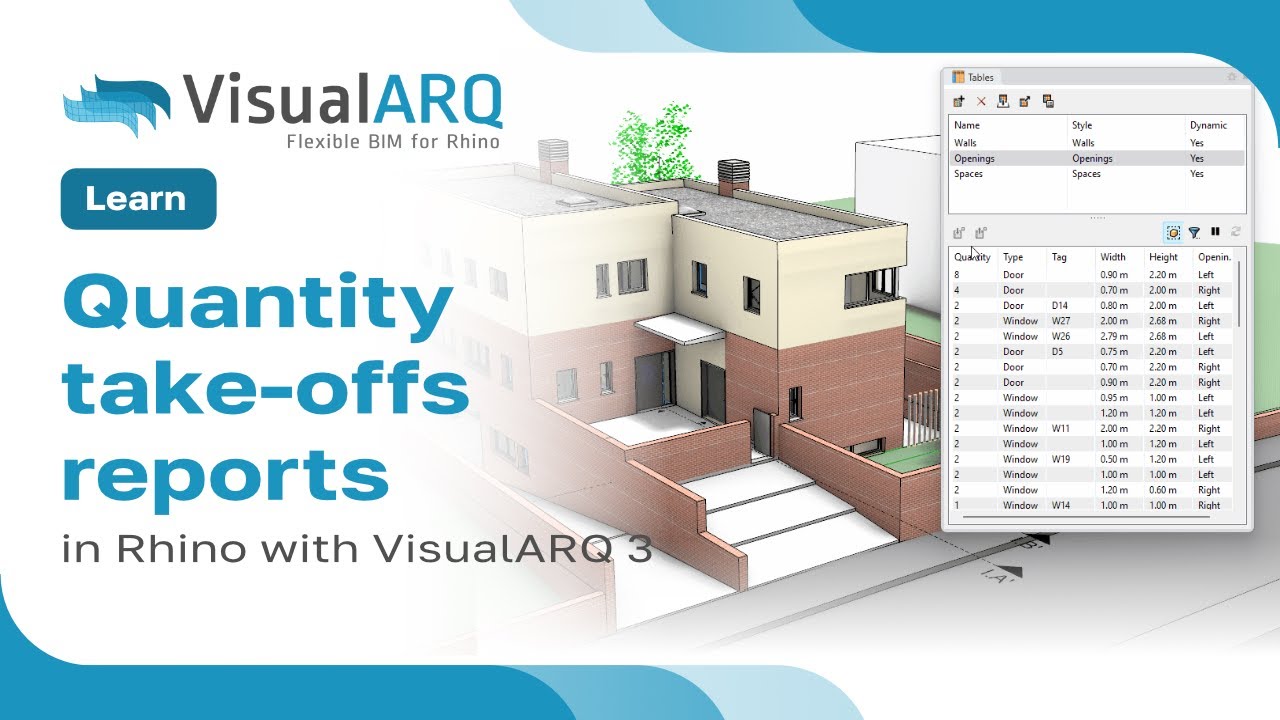
Wer in Rhino mit VisualARQ entwirft, kann die Mengen aus dem Modell direkt auslesen, statt sie von Hand zu zählen. Das Table-Report-Panel von VisualARQ 3 listet die Objekte eines Modells nach Typ auf und fasst Stückzahlen, Flächen oder andere Werte zu Stücklisten zusammen. Das folgende Video zeigt den Ablauf von der ersten Tabelle bis zum Excel-Export.
Tabelle anlegen
Das Panel öffnen Sie über die VisualARQ-Dokumentations-Toolbar. Beim Anlegen einer neuen Tabelle wählen Sie einen Tabellen-Stil, der vorgibt, welcher Objekttyp gelistet wird. VisualARQ bringt dafür bereits fertige Stile mit, etwa für Öffnungen, also Türen und Fenster. Anschließend entscheiden Sie über die Auswahlmethode.
Dynamische oder manuelle Auswahl
Eine dynamische Tabelle erfasst automatisch alle Objekte des passenden Typs, auch solche, die Sie später noch einfügen. Bei der manuellen Auswahl picken Sie Objekte einzeln, wobei der Befehl die Auswahl automatisch auf den passenden Typ filtert. Über die Liste finden Sie Objekte im Modell wieder: Ein Doppelklick zoomt auf das markierte Element, per Rechtsklick lässt es sich bearbeiten. Fehlende Werte wie eine Referenz können Sie direkt in der Zelle eintragen, und durch Klick auf eine Spaltenüberschrift sortieren Sie die Liste.
Filtern und Stile anpassen
Über die Filter-Option grenzen Sie die angezeigten Objekte ein, etwa nach Gebäude, Geschoss, Objektstil oder Layer. Einzelne Objekte lassen sich gezielt aus einer Tabelle aus- und wieder einschließen. Welche Eigenschaften eine Tabelle zeigt, legen Sie im zugehörigen Tabellen-Stil fest, wo Sie Property-Felder ergänzen oder entfernen.
Eigene Stile mit Summen
Für wiederkehrende Auswertungen legen Sie eigene Tabellen-Stile an. Im Video entsteht so ein Stil, der alle Türen mit ihrem Stil und ihrer Fläche auflistet und nach Türstil gruppiert. Pro Eigenschaft können Sie Summen bilden, alternativ Mittelwert oder Anzahl. Am Ende der Tabelle erscheinen dann zum Beispiel die Gesamtfläche und die Gesamtzahl der Türen je Stil.
Tabelle ausgeben
Die fertige Liste fügen Sie als 2D-Tabelle direkt ins Modell ein oder exportieren sie nach Excel. Beim Export bestimmen Sie unter anderem die Einheiten für Länge, Fläche und Volumen sowie das Dezimaltrennzeichen, bevor Sie Speicherort und Dateiformat wählen.
Mit dem Table-Report-Panel lassen sich Mengen und Kennwerte ohne Umweg aus dem Rhino-Modell ziehen, was die Dokumentation und Kalkulation spürbar vereinfacht. VisualARQ erhalten Sie bei software3d.de. Bei Fragen zu Lizenz oder Einsatz im eigenen Workflow beraten wir Sie gern.