Es gehört zu den eigentümlicheren Details von SketchUp: Eine Fläche ist kein neutrales Stück Geometrie, sondern hat eine definierte Vorder- und eine Rückseite. In der Fachsprache heißt das die Normale – die Richtung, in die eine Fläche zeigt. Solange man nur skizziert, spielt das keine Rolle. Sobald ein Modell gedruckt oder gerendert werden soll, entscheidet es darüber, ob das Ergebnis stimmt.
Was beim Druck schiefgeht
Slicer-Software liest die Ausrichtung der Flächen, um zu bestimmen, wo außen und wo innen ist. Zeigt eine Fläche mit der Rückseite nach außen, dreht sich diese Information an dieser Stelle um. Der Slicer nimmt an, dort sei das Innere des Bauteils, und lässt Material weg.
Das Ergebnis sind Löcher an Stellen, an denen im Modell eine geschlossene Wand steht, oder fehlende Abschnitte in einzelnen Schichten. Besonders tückisch: Manche Slicer reparieren solche Fehler stillschweigend, andere nicht – und wieder andere reparieren sie falsch. Sie merken es dann erst am fertigen Teil.
Auch außerhalb des 3D-Drucks lohnt sich sauberes Arbeiten hier. Beim Rendern reagieren Engines wie V-Ray oder Enscape auf verkehrte Normalen mit fehlenden oder schwarz erscheinenden Flächen, und beim Export in andere Programme wandert das Problem einfach mit.
Fehler sichtbar machen: der Monochrom-Modus
Im normalen Arbeitsmodus sieht man verkehrte Flächen kaum, weil Materialien und Texturen beide Seiten überdecken. Der Trick besteht darin, die Materialien kurz auszublenden.
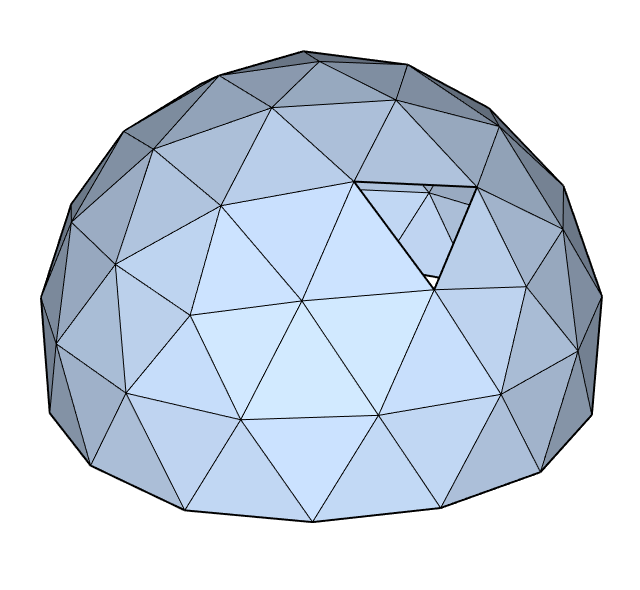
Schalten Sie dafür auf Ansicht > Flächenstil > Monochrom. SketchUp stellt dann alle Flächen in zwei Farben dar: Vorderseiten in Weiß, Rückseiten in einem deutlich dunkleren Ton – je nach Stil und Version ein Grau oder ein gedecktes Blaugrau. Entscheidend ist nicht die genaue Farbe, sondern der Kontrast: Jede Fläche, die von außen betrachtet nicht weiß ist, zeigt in die falsche Richtung.

Im Beispiel oben fällt eine einzelne Fläche sofort auf. Nach der Korrektur zeigt das gesamte Modell einheitlich seine Vorderseiten nach außen:

Drehen Sie das Modell einmal komplett um alle Achsen und schauen Sie es auch von unten an. Verkehrte Flächen sitzen erfahrungsgemäß bevorzugt dort, wo man beim Modellieren nie hinschaut: an Unterseiten, in Aussparungen und an Innenwänden von Bohrungen.
Ein Hinweis für den Alltag: Wer häufig für den Druck arbeitet, richtet sich den Monochrom-Modus am besten auf ein Tastenkürzel ein. Dann wird die Kontrolle zur Zwei-Sekunden-Handlung statt zu einem Menüweg, den man sich spart.
Korrigieren – einzeln oder in einem Zug
Bei wenigen betroffenen Flächen ist die Korrektur trivial: Rechtsklick auf die Fläche, Flächen umkehren (Reverse Faces) wählen. Die Fläche springt auf Weiß um.

Bei mehreren zusammenhängenden Flächen geht es schneller über den Rechtsklick auf eine bereits korrekt ausgerichtete Fläche und Ausrichtung angleichen (Orient Faces) – im Kontextmenü direkt unter dem Umkehren-Befehl. SketchUp überträgt dann die Ausrichtung dieser Fläche auf alle direkt angrenzenden, in einem Rutsch, solange die Geometrie zusammenhängt. Das ist der schnellste Weg bei größeren Flächenverbänden.
Ist ein ganzes Bauteil komplett invertiert, markieren Sie die Gruppe, gehen hinein, wählen alles aus und kehren die Flächen in einem Schritt um. Das kommt häufiger vor als gedacht – vor allem, wenn ein Volumen mit dem Drücken/Ziehen-Werkzeug nach innen statt nach außen gezogen wurde.
Bei komplexen Modellen mit verstreuten Einzelfehlern übernimmt das der Solid Inspector² gleich mit: Die Extension meldet verkehrte Flächen als eigenen Fehlertyp und korrigiert sie zusammen mit Löchern und Innenflächen über die Reparaturfunktion.
Warum es überhaupt passiert – und wie man es vermeidet
SketchUp entscheidet beim Erzeugen einer Fläche selbst, welche Seite vorn ist. Bei einem Rechteck auf der Bodenebene liegt die Vorderseite nach unten – wer daraus mit Drücken/Ziehen einen Quader hochzieht, bekommt automatisch ein korrekt orientiertes Volumen, weil SketchUp die Flächen dabei mitdreht.
Kritisch wird es in drei Situationen. Beim Zeichnen in freier Ebene, etwa auf einer schrägen Fläche oder über Hilfslinien im Raum, ist die Zuordnung nicht vorhersehbar. Beim Importieren von DWG-, STL- oder Scandaten kommt die Ausrichtung so mit, wie das Quellprogramm sie hinterlassen hat – bei importierten STL-Dateien ist gemischte Ausrichtung eher die Regel als die Ausnahme. Und beim Nach-innen-Ziehen von Volumen dreht SketchUp die Logik gelegentlich um.
Die wirksamste Gewohnheit: Prüfen Sie die Ausrichtung, bevor Sie Materialien zuweisen. Danach verdecken die Texturen den Fehler, und Sie übersehen ihn. Zweitens: Weisen Sie Materialien immer nur der Vorderseite zu. Wer eine Textur auf eine Rückseite legt, zementiert die falsche Ausrichtung, weil ein späteres Umkehren die Fläche dann plötzlich unbelegt zurücklässt.
 TrimbleSketchUp PRO 2027 – Desktop-Profi mit LayOut & Extensions€433,00€451,01Zur Lizenz
Der Monochrom-Modus und die Flächenwerkzeuge gehören zum Grundumfang jeder Desktop-Version. Für die automatische Korrektur über Extensions braucht es den Zugang zum Extension Warehouse, den SketchUp Pro und SketchUp Studio mitbringen.
Ein kurzer Blick im Monochrom-Modus vor jedem Export kostet zwei Sekunden und fängt einen Fehler ab, der sonst erst am fertigen Bauteil auffällt – zusammen mit der richtigen Wandstärke und einem sauberen STL-Export ist das der letzte Baustein zu einem verlässlichen Druckergebnis.
Kostenlos testen – 7 Tage Vollversion
Teste SketchUp 7 Tage lang unverbindlich mit vollem Funktionsumfang.
Unsicher, welche Edition die richtige ist? Wir beraten dich gerne und helfen bei Auswahl, Lizenzierung und Installation – info@software3d.de.