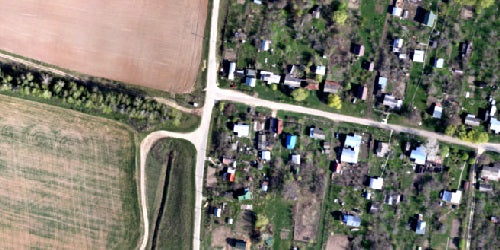
Moderne UAVs erzeugen pro Befliegung mühelos zehntausende hochauflösende Bilder. Das ist die Grundlage für detailreiche Orthomosaike und 3D-Modelle, bringt Agisoft Metashape und die Workstation aber an die Grenze. Wer solche Datensätze naiv am Stück rechnet, landet schnell bei Out-of-Memory-Abbrüchen, tagelangen Ausrichtungen oder einem Absturz mitten in der Tiefenkarten-Berechnung. Die gute Nachricht: Mit der richtigen Kombination aus Hardware, Projektaufbau und vor allem den passenden Verarbeitungs-Parametern laufen auch sehr große Projekte zuverlässig durch. Dieser Leitfaden nennt die konkreten Einstellungen, die in der Praxis den Unterschied machen.
 software3D3D Workstation – für Metashape Pro (Photogrammetrie)€6.545,00€7.199,50Zur Lizenz
Wo große Datensätze wirklich klemmen
Nicht jede Projektphase ist gleich kritisch, und das zu wissen spart viel Zeit. Die Foto-Ausrichtung ist vor allem RAM-hungrig, weil Metashape Millionen von Key- und Tie-Points im Arbeitsspeicher hält. Die Tiefenkarten- und Punktwolken-Berechnung belastet dagegen in erster Linie die GPU und deren VRAM. Die spätere Mesh-, DEM- und Orthomosaik-Erzeugung frisst Festplattenplatz und Bandbreite. Wer weiß, welche Stufe wo klemmt, kann gezielt gegensteuern, statt pauschal alles auf Höchste zu stellen und dann am Speicher zu scheitern.
Hardware: worauf es wirklich ankommt
Der wichtigste Einzelfaktor ist Arbeitsspeicher. Für Projekte im Bereich zehntausender Bilder sind 128 GB RAM ein sinnvoller Startpunkt, 256 GB geben Reserve für die Ausrichtung sehr großer Blöcke. Die GPU sollte möglichst viel VRAM mitbringen, aktuelle RTX-Karten mit 16 GB und mehr sind hier klar im Vorteil, da die Tiefenkarten sonst in den langsameren System-RAM ausweichen oder ganz abbrechen. Als Systemlaufwerk und für den Projektordner gehören schnelle NVMe-SSDs ins Gerät, denn externe USB-Platten sind während der Verarbeitung ein häufiger Flaschenhals. Die CPU darf viele Kerne haben, ist aber selten der limitierende Faktor. Wer sich die Abstimmung sparen möchte: Wir stellen Metashape-Workstations individuell zusammen und testen sie gezielt mit Metashape, damit Arbeitsspeicher, GPU und Storage genau zur Projektgröße passen.
Das Projekt in Chunks aufteilen
Die wirkungsvollste Einzelmaßnahme ist das Aufteilen in mehrere Chunks. Statt 30.000 Bilder in einem Block auszurichten, verarbeitet man sie in überschaubaren Einheiten von je etwa 3.000 bis 5.000 Bildern, richtet jede einzeln aus und führt sie am Ende über „Align Chunks“ und „Merge Chunks“ zusammen. Wichtig sind ausreichende Überlappung zwischen den Blöcken und gemeinsame Passpunkte, damit die Zusammenführung sauber sitzt. Chunks senken den Speicherbedarf drastisch und haben einen zweiten Vorteil: Stürzt ein Block ab, ist nicht das ganze Projekt verloren, sondern nur ein Teilstück neu zu rechnen.
Foto-Ausrichtung: die entscheidenden Parameter
Hier fällt die Vorentscheidung über Qualität und Stabilität. Für Luftbild-Projekte mit gutem GPS haben sich konkrete Werte bewährt:
Genauigkeit (Accuracy): „Hoch“ ist für die meisten Vermessungsprojekte der richtige Kompromiss. „Höchste“ lohnt nur bei kleinen, hochpräzisen Datensätzen und vervielfacht Zeit und Speicherbedarf.
Key-Point-Limit: Standard ist 40.000. Bei feinstrukturierten Szenen wie Kiesgruben, Vegetation oder dichter Bebauung verbessert eine Anhebung auf 60.000 bis 80.000 die Punktdichte. Der Wert 0 (unbegrenzt) bleibt survey-grade-Projekten vorbehalten und kostet deutlich RAM und Zeit.
Tie-Point-Limit: Standard ist 4.000. Liegt der Reprojektionsfehler nach der Kamera-Optimierung über 1,0 Pixel, hilft oft eine Erhöhung auf 10.000 bis 20.000, bevor man an anderen Stellschrauben dreht.
Generische Vorauswahl: eingeschaltet lassen. Referenzbasierte Vorauswahl: bei vorhandenen GPS-Daten aktivieren, sie beschränkt den Bildvergleich auf räumlich benachbarte Fotos und verkürzt die Ausrichtung enorm.
Adaptive Camera Model Fitting: für Drohnen-Mapping angeschaltet lassen. Guided Image Matching: bei sauberen Befliegungen mit 75 % und mehr Überlappung aus lassen und nur für Problem-Datensätze mit zerfallenden Punktwolken reservieren.
Die Sparse Cloud aufräumen mit Gradual Selection
Nach der Ausrichtung enthält die dünne Punktwolke oft Millionen schwacher Punkte, die Speicher kosten und die Kamera-Kalibrierung verzerren. „Model › Gradual Selection“ filtert sie in drei Schritten heraus. Nach jedem Schritt unbedingt „Optimize Cameras“ (Bündelausgleich) ausführen, sonst wirkt die Bereinigung nicht auf die Kamerapositionen zurück.
Die wichtigsten Einstellungen für die Punktwolke auf einen Blick:
- Reconstruction Uncertainty: Punkte mit Werten über ca. 25 entfernen, bei Bedarf schrittweise strenger.
- Projection Accuracy: zuerst Punkte über 20 entfernen, danach über 10.
- Reprojection Error: hohe Fehler entfernen, Restwert klar unter 2,0 Pixel halten.
- Triangulationswinkel: Punkte mit weniger als 2 bis 5 Grad verwerfen.
- Sichtbarkeit: Punkte, die in weniger als drei Bildern gesehen werden, entfernen.
- Nach jedem Schritt: „Optimize Cameras“ (Bündelausgleich) ausführen.
- Faustregel: nicht viel mehr als die Hälfte der Punkte auf einmal löschen, lieber iterativ vorgehen.
Wer zu aggressiv filtert, macht die Geometrie instabil statt besser, deshalb der iterative Weg mit Kontrolle des Reprojektionsfehlers nach jeder Runde.
Tiefenkarten und dichte Wolke ohne Absturz
Diese Stufe legt die meisten Projekte lahm. Wer Chunks einzeln rechnet, „Mittel“ statt „Hoch“ wählt und bei komplexer Geometrie ein mildes Tiefenfilter (Mild) einsetzt, senkt den VRAM-Bedarf deutlich; bei Luftbildern über flachem Gelände ist ein aggressiveres Filter meist unkritisch. Reicht der VRAM trotzdem nicht, lässt sich die GPU-Last gezielt reduzieren. Die dichte Wolke pro Chunk zu exportieren und erst danach zusammenzuführen hält jeden einzelnen Schritt im Rahmen. Für den Rest der Kette gilt: DEM und Orthomosaik lassen sich problemlos kachelweise exportieren, was Spitzen im Speicherbedarf glättet.
Verteilte Verarbeitung und Cloud
Reicht eine einzelne Workstation nicht, unterstützt Metashape Network Processing über mehrere Rechner. Große Vermessungsbüros verteilen so einzelne Tasks auf ein Cluster. Alternativ liefern Cloud-Instanzen mit viel RAM und starker GPU temporär die nötige Leistung für Ausreißer-Projekte, ohne dass man dauerhaft in Hardware investieren muss.
Schon bei der Befliegung Rechenzeit sparen
Der günstigste Weg zu einem stabilen Projekt beginnt vor dem ersten Rechenschritt. Gleichmäßige Überlappung von mindestens 75 % in Längs- und 65 % in Querrichtung, kein unnötiges Überfliegen bereits abgedeckter Bereiche, gut verteilte Passpunkte und eine saubere Bildvorauswahl reduzieren die Datenmenge und erhöhen die Zuverlässigkeit der Rekonstruktion spürbar. Weniger, aber richtig aufgenommene Bilder schlagen einen aufgeblähten Datensatz fast immer.
Mit passender Hardware, konsequenter Chunk-Strategie und durchdachten Ausrichtungs- und Gradual-Selection-Einstellungen bleibt Metashape auch bei zehntausenden Bildern beherrschbar. Wenn Sie eine Workstation für genau diese Projektgröße zusammenstellen oder die passende Metashape-Edition wählen möchten, unterstützen wir Sie mit konkreter Erfahrung aus der Praxis.